
Text aus Fotos und Scans übernehmen
Mit OneNote oder Google Drive wird aus einem fotografierten Dokument bearbeitbarer Text. So bereitest du die Datei vor, erkennst typische Fehler und sicherst ein brauchbares Ergebnis.
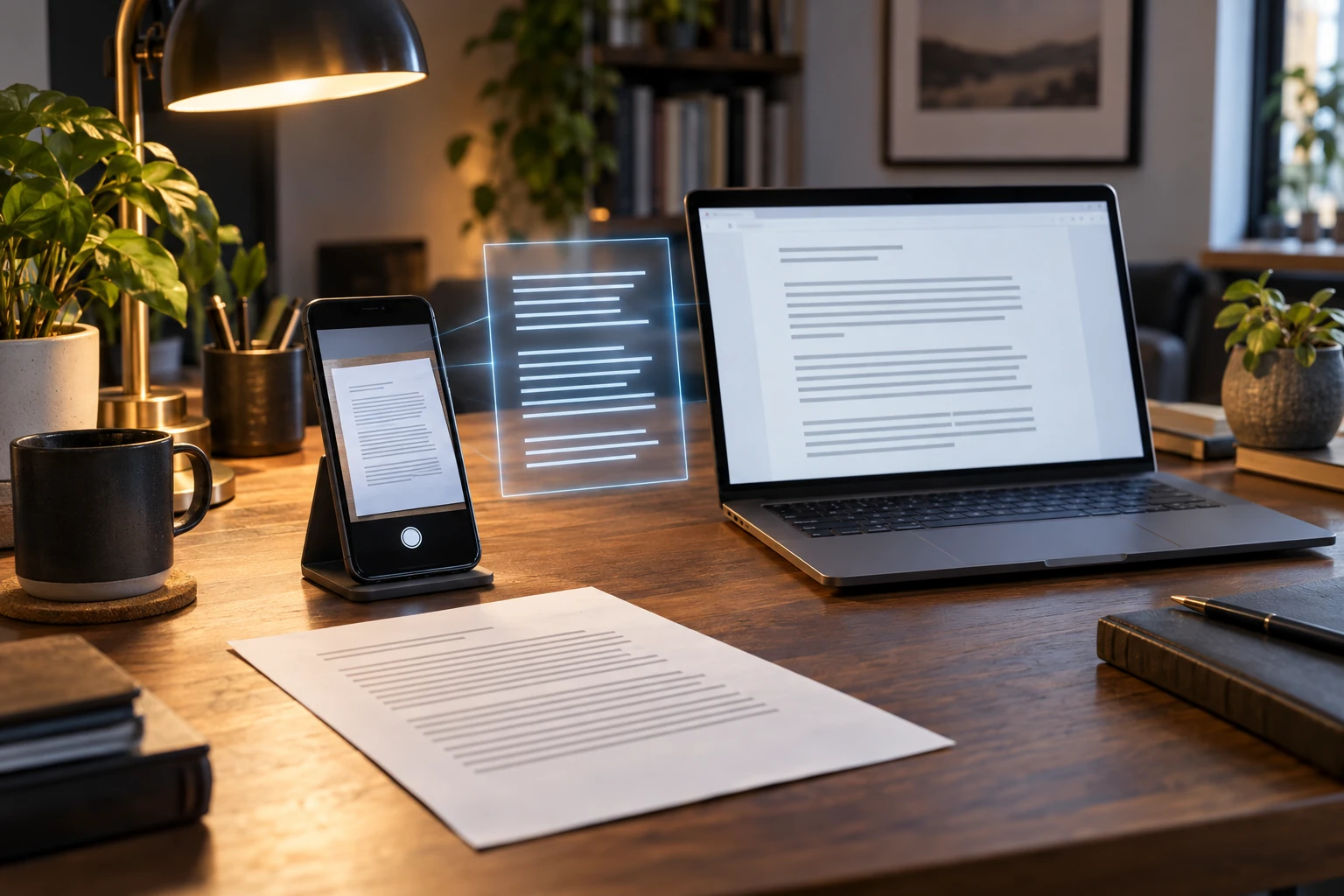
Du hast einen gedruckten Brief, eine Anleitung oder ein gescanntes PDF und brauchst daraus einen Absatz. Alles abzutippen kostet Zeit. Texterkennung, kurz OCR, kann die Zeichen im Bild in kopierbaren Text umwandeln. Danach lässt sich der Inhalt beispielsweise in eine E-Mail, eine Notiz oder eine eigene Übersicht übernehmen.
Hier gehst du an einem einfachen Beispieldokument den ganzen Weg durch: eine gut lesbare Aufnahme erstellen, einen passenden Erkennungsweg wählen, den Text mit dem Original vergleichen und die korrigierte Fassung ablegen. Die Anleitung nutzt OneNote auf dem Computer und Google Drive im Browser. Eine Tabellenkalkulation oder eine automatische Buchhaltung entsteht dadurch noch nicht: Für die weitere Verwendung zählt, ob die übernommenen Angaben stimmen.
Bereite eine Aufnahme vor, die sich prüfen lässt
Nimm zum Einstieg einen kurzen, unkritischen Brief oder ein selbst erstelltes Blatt. Fotografiere die Seite möglichst gerade, bei gleichmäßigem Licht und mit vollständig sichtbaren Zeilen. Kontrolliere das Foto vergrößert: Sind kleine Buchstaben scharf? Liegt ein Schatten auf einem Satz? Ist die letzte Zeile abgeschnitten? Eine neue Aufnahme ist oft hilfreicher als mehrfach dieselbe schlecht lesbare Datei umzuwandeln.
Bewahre das Original getrennt von der Bearbeitung auf. Beispielsweise heißt die Aufnahme Brief_Original.jpg und dein späterer Text Brief_Text_geprueft.docx. Damit kannst du jede unklare Stelle nachschlagen. Bei einem mehrseitigen Dokument prüfst du außerdem Reihenfolge und Vollständigkeit, bevor du die Erkennung startest.
Wähle den Dienst bewusst. Bei Google Drive wird die Datei hochgeladen; auch bei anderen Anwendungen solltest du die verwendete Speicherung und Verarbeitung kennen. Für einen ersten Versuch genügt ein fiktives Dokument. Vertrauliche Unterlagen gehören nur in einen Ablauf, dessen Nutzung für diese Inhalte geklärt ist.
- 01
Aufnehmen
Vollständige, scharfe Vorlage und Original erhalten
- 02
Erkennen
Text mit dem geeigneten Werkzeug übernehmen
- 03
Prüfen
Wichtige Angaben abgleichen und Fassung kennzeichnen
Eigene Darstellung: Texterkennung wird erst durch Kontrolle zu einem verlässlichen Arbeitsablauf
Kopiere den erkannten Text mit OneNote
Dieser Weg passt, wenn du OneNote als Desktop-Anwendung bereits nutzt. Füge das Bild in eine Notizseite ein. Klicke anschließend mit der rechten Maustaste auf das Bild und wähle die Funktion zum Kopieren von Text aus dem Bild. Füge den Inhalt mit Strg + V zunächst unter der Aufnahme ein. So bleiben Original und Ergebnis für die Kontrolle nah beieinander.
Bei einem als Dateiausdruck eingefügten Dokument bietet OneNote auch die Erkennung einer einzelnen Seite oder aller Seiten des Ausdrucks. Je nach Anwendungssprache können die Menünamen abweichen. Die genauen Optionen beschreibt Microsoft in der OCR-Anleitung für OneNote.
Fehlt der Befehl zunächst, kann die Erkennung noch laufen. Versuche es später erneut und kontrolliere, ob dein Bild gut lesbar ist. Ein weiterer Klick allein verbessert jedoch keine unscharfe Vorlage. Sobald der Text vorliegt, kopiere nicht sofort alles in das endgültige Ziel: Prüfe zuerst, ob Absätze, Zeilenfolge und die benötigten Angaben richtig erkannt wurden.
Wandle eine Datei mit Google Drive um
Für diesen Weg öffnest du Google Drive am Computer. Googles Anleitung nennt PDFs sowie JPEG-, PNG- und GIF-Dateien und empfiehlt Dateien bis 2 MB. Größere Dokumente solltest du für einen überschaubaren Test in kleinere Teile aufteilen. Verkleinere dabei nicht so stark, dass die Zeichen unlesbar werden.
- Lade die vorbereitete Datei in dein vorgesehenes Google-Drive-Konto hoch.
- Klicke die Datei mit der rechten Maustaste an und wähle Öffnen mit → Google Docs.
- Prüfe den umgewandelten Text gegen deine Vorlage und korrigiere ihn.
- Übernimm erst die geprüfte Fassung in das benötigte Dokument.
Die Umwandlung überträgt die Gestaltung nicht zuverlässig. Besonders Tabellen, mehrere Spalten und Listen können ihre Ordnung verlieren. Das beschreibt Google in der Anleitung für PDFs und Fotos. Behandle das Ergebnis deshalb zuerst als Textentwurf, nicht als fertige Kopie des ursprünglichen Layouts.
Prüfe die Angaben, die wirklich wichtig sind
Lies Original und Ergebnis Absatz für Absatz nebeneinander. Kontrolliere zunächst, ob überhaupt alle Zeilen enthalten sind und die Reihenfolge stimmt. Danach folgen Namen, Datumsangaben, Beträge, Einheiten und Kennungen. Gerade eine falsch erkannte Ziffer fällt in einem ansonsten flüssigen Text leicht nicht auf.
Nutze für deinen Test eine selbst geschriebene Zeile wie Termin: 12.10.2026, Beginn: 09:30 Uhr. Vergleiche jede Zahl und das Satzzeichen. Wenn die Erkennung eine Zeichenfolge wie „O1“ oder „l0“ liefert, entscheidet das Original. Errate einen unklaren Betrag nicht anhand des Zusammenhangs. Markiere die Stelle und beschaffe eine bessere Vorlage.
Bei Tabellen übernimmst du zunächst nur die Informationen, die du wirklich brauchst. Prüfe die Zuordnung von Bezeichnung, Menge und Betrag einzeln. Ein Zahlentext kann richtig erkannt sein und trotzdem in der falschen Zeile stehen. Eine einfache eigene Tabelle mit kontrollierten Werten ist dann besser als ein optisch ähnliches, aber fehlerhaftes Ergebnis.
| Stelle | Typischer Fehler | Dein nächster Schritt |
|---|---|---|
| Zahlen und Termine | Ähnliche Zeichen oder fehlendes Satzzeichen | Jede benötigte Angabe am Original vergleichen |
| Mehrere Spalten | Zeilen werden in falscher Reihenfolge gelesen | Absatzfolge kontrollieren und neu ordnen |
| Tabellen | Zahl gehört zur falschen Bezeichnung | Werte einzeln einer Zeile zuordnen |
| Unklare Wörter | Unscharfe Vorlage oder schwierige Schrift | Bessere Aufnahme beschaffen statt raten |
Eigene Prüfliste: die Erkennungsqualität hängt von Vorlage und Werkzeug ab
Sichere ein Ergebnis, das du wiederfinden kannst
Lege Original und korrigierte Fassung zusammen ab. Kennzeichne nachvollziehbar, welche Datei geprüft wurde. Wenn du nur einen Absatz brauchst, halte auch die zugehörige Seite fest. Das spart später die Frage, ob ein übernommener Satz vollständig war und woher er stammt.
Ein fertig korrigierter Text lässt sich durchsuchen und bearbeiten. Dein ursprüngliches Bild-PDF bekommt dadurch aber nicht automatisch eine unsichtbare Textebene. Wenn du genau das Original-PDF durchsuchbar erhalten möchtest, brauchst du einen PDF-OCR-Ablauf, der diese Textebene ausdrücklich erzeugt. Die beiden hier gezeigten Wege dienen zunächst der Textübernahme.
Zum Abschluss wiederholst du drei Aufgaben: einen Absatz übernehmen, eine wichtige Angabe gegenlesen und beide Fassungen wiederfinden. Hast du dabei Schwierigkeiten, verbessere genau diesen Schritt. Für eine langfristig verständliche Ablage kannst du anschließend unseren Artikel über Digitalität im Alltag nutzen. Für gemeinsame Dokumentabläufe im Team geht es bei Digitalität im Geschäft weiter.
Häufige Fragen zum Thema
Warum ist ein kopierbarer Text nicht automatisch richtig?
Die Erkennung kann ähnlich aussehende Zeichen verwechseln oder die Reihenfolge mehrerer Spalten falsch zuordnen. Vergleiche wichtige Angaben mit dem Original. Ein flüssig lesbarer Satz belegt weder die Richtigkeit eines Betrags noch die Vollständigkeit einer Zeile.
Welchen der beiden Wege sollte ich zuerst ausprobieren?
Wenn du OneNote auf dem Computer bereits verwendest, beginne dort mit einer einzelnen gut lesbaren Aufnahme. Nutzt du Google Drive und ist das Hochladen des Dokuments für deinen Fall passend, teste die Umwandlung mit Google Docs. Entscheidend ist der Weg, den du anschließend zuverlässig kontrollieren und wiederholen kannst.
Kann ich handschriftliche Notizen genauso übernehmen?
Bei Handschrift hängt das Ergebnis stark von Schriftbild, Vorlage und verwendeter Erkennung ab. Teste zunächst einen kurzen Ausschnitt und vergleiche jedes Wort. Für Informationen, die du korrekt weitergeben musst, bleibt bei einem unklaren Ergebnis das Nachfragen oder sorgfältige manuelle Übertragen der bessere nächste Schritt.
Weiterlesen
Passende Themen für dich
Digitalität im Alltag: weniger suchen, mehr Zeit gewinnen
Eine überschaubare Ablage, verlässliche Erinnerungen und eine gute Sicherung helfen oft mehr als die nächste zusätzliche App.
Weiterlesen : Digitalität im Alltag: weniger suchen, mehr Zeit gewinnen
Im Geschäft digitaler werden: mit einem guten Ablauf anfangen
Wie du einen wiederkehrenden Arbeitsablauf auswählst, im kleinen Rahmen verbesserst und den Nutzen für dein Team überprüfst.
Weiterlesen : Im Geschäft digitaler werden: mit einem guten Ablauf anfangen
Lauter ist nicht automatisch besser: Mastering mit BandLab
So vergleichst du Original und Master, probierst die vier kostenlosen BandLab-Presets aus und prüfst die fertige Datei vor dem Upload. Mit Erfahrungen aus unseren Veröffentlichungen über DistroKid.
Weiterlesen : Lauter ist nicht automatisch besser: Mastering mit BandLab