
Eine Datensicherung prüfen, bevor du sie wirklich brauchst
Eine kleine Wiederherstellungsprobe zeigt, ob du die richtigen Dateien wiederfindest und öffnen kannst – mit sicherem Testablauf und kostenlosem Prüfprotokoll.
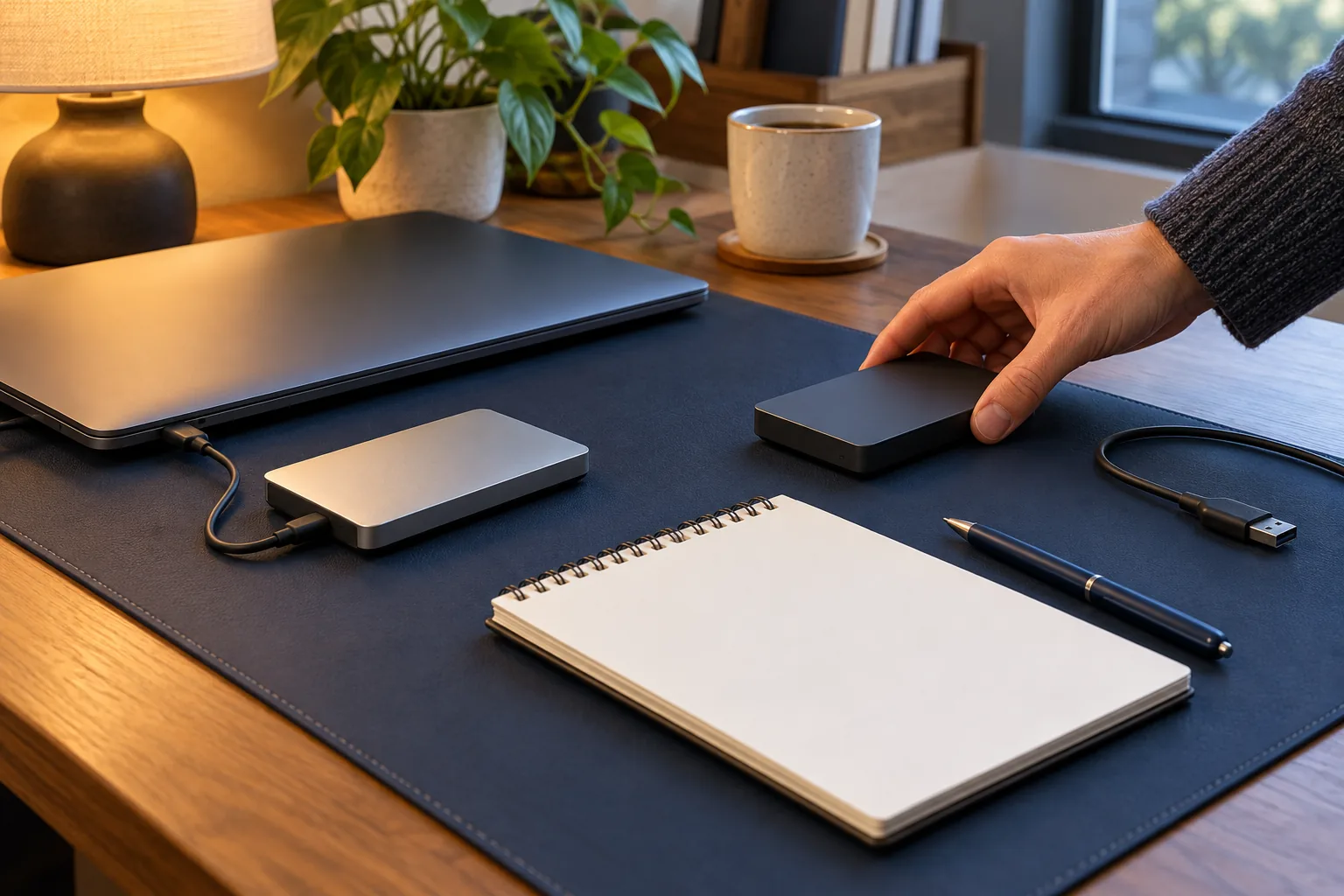
Die Sicherung meldet „fertig“. Das ist beruhigend, beantwortet aber noch nicht, ob die benötigten Dateien enthalten sind, ob du auf sie zugreifen kannst und ob sich eine ältere Fassung tatsächlich öffnen lässt. Diese Fragen solltest du nicht erst klären, wenn ein Gerät ausfällt.
Beginne mit einer kleinen Wiederherstellungsprobe. Benutze einen getrennten Testordner und überschreibe keine Originale. Die folgenden Schritte prüfen einen konkreten Ausschnitt deiner Sicherung; sie bescheinigen keine vollständige Notfallvorsorge oder fehlerfreie Wiederherstellung aller Systeme.
Lege fest, was du im Ernstfall wiederhaben möchtest
Wähle einen überschaubaren Bestand: etwa einen Ordner mit Vereinsunterlagen oder einige private Dokumente. Notiere, wo die Originale liegen, wie häufig sie sich ändern und welche Fassung du bei einem Verlust brauchst. Eine alte Sicherung kann lesbar sein und trotzdem gerade die zuletzt bearbeiteten Dateien nicht enthalten.
Unterscheide fertige Dokumente von einem vollständigen Arbeitsprojekt. Eine einzelne exportierte Audiodatei enthält beispielsweise nicht automatisch alle Aufnahmen und Projektbestandteile für spätere Änderungen. Welche Dateien zu deinem Bestand gehören, musst du konkret klären. Sammle dabei keine Zugangsdaten in einem ungeschützten Prüfprotokoll.
- Welche Dateien sollen enthalten sein?
- Von welchem Sicherungszeitpunkt werden sie benötigt?
- Wo liegt die unabhängige Kopie?
- Welcher Zugriff ist auch bei Ausfall des ursprünglichen Geräts möglich?
Verwechsle Synchronisation nicht mit jeder Form von Sicherung
Eine synchronisierte Datei steht auf mehreren Geräten oder in einem Onlinedienst bereit. Je nach Dienst können aber auch Löschungen und unerwünschte Änderungen weitergegeben werden. Prüfe deshalb konkret, welche älteren Fassungen und gelöschten Dateien verfügbar sind und wie lange sie erhalten bleiben. „Liegt in der Cloud“ ist noch keine vollständige Beschreibung einer Sicherung.
Das britische National Cyber Security Centre empfiehlt mehrere getrennte Sicherungen, Schutz älterer Versionen und eine unabhängig geschützte beziehungsweise offline gehaltene Kopie. Es empfiehlt außerdem, die Wiederherstellung regelmäßig zu testen. Übertragen auf deinen kleinen Dateibestand bedeutet das: Nicht nur Kopien zählen, sondern Zugriff, Stand und Rückweg praktisch prüfen.
Bereite einen Test vor, der die Originale erhält
Lege einen neuen leeren Ordner an, etwa „Wiederherstellungsprobe“. Er muss eindeutig vom ursprünglichen Ablageort getrennt sein. Wähle im Sicherungsprogramm, soweit es das unterstützt, die Wiederherstellung an einen anderen Ort. Prüfe vor der Bestätigung Quelle, Zeitpunkt und Zielpfad. Wenn die Bedienung nur ein Überschreiben anbietet oder unklar bleibt, stoppe und lies die Anleitung des tatsächlich verwendeten Systems.
Zum ersten Üben eignet sich eine eigens erstellte unwichtige Textdatei mit fiktivem Inhalt. Lasse sie über deine gewählte Sicherungsmethode sichern und stelle eine Kopie in den Testordner zurück. Dafür brauchst du die Originaldatei weder zu löschen noch absichtlich zu beschädigen. Eine Probe mit einer solchen Datei ist allerdings noch kein Nachweis, dass auch andere Dateitypen oder ganze Geräte wiederherstellbar sind.
- Original und Sicherungsstand eindeutig bestimmen.
- Getrennten leeren Zielordner anlegen.
- Wiederherstellungsfunktion des tatsächlichen Systems wählen.
- Quellfassung und Ziel vor der Ausführung kontrollieren.
- Bei unklarer Überschreibfrage nicht einfach bestätigen.
Öffne die wiederhergestellte Datei und prüfe ihren Inhalt
Eine vorhandene Datei ist noch kein ausreichendes Ergebnis. Öffne sie mit einem geeigneten Programm und vergleiche den erwarteten Inhalt. Bei einem Dokument kann ein charakteristischer Satz helfen, bei einem Bild das richtige Motiv und bei einer Tabelle ein bekannter Eintrag. Beachte den richtigen Stand: Eine ältere Fassung soll gerade nicht zwingend die neueste Änderung enthalten.
Prüfe bei einem zusammengehörigen Ordner auch einige verschiedene Dateitypen und benötigte Unterordner. Für sensible Daten gelten am Testort dieselben Schutzanforderungen wie bei der Originalablage. Hinterlasse persönliche Unterlagen nicht auf einem gemeinsam benutzten fremden Rechner, nur weil es ein Test ist.
| Prüfpunkt | Fiktiver Befund | Nächster Schritt |
|---|---|---|
| Textdokument aus dem gewählten Stand | Lässt sich öffnen, erwarteter Satz ist vorhanden | Als geprüfte Stichprobe dokumentieren |
| Bild aus dem Unterordner | Motiv korrekt, Datei vollständig lesbar | Unterordner im Sicherungsumfang bestätigen |
| Arbeitsdatei einer Anwendung | Datei vorhanden, passendes Programm fehlt am Testgerät | Benötigte Anwendung und mögliche Wiederherstellung klären |
Eigene redaktionelle Darstellung
Dieses Protokoll ist vollständig fiktiv. Es beschreibt keine durchgeführte Prüfung eines bestimmten Cloud- oder Sicherungsprodukts.
Behandle fehlende Dateien als offenen Befund
Wenn eine Datei fehlt, suche nicht sofort in allen Kopien gleichzeitig. Prüfe zuerst den gewählten Stand, den Sicherungsumfang und mögliche Ausschlüsse. Vielleicht liegt die Datei außerhalb des erfassten Ordners oder wurde erst nach der letzten Sicherung erstellt. Halte Ursache und Korrektur fest, soweit du sie wirklich nachvollziehen kannst.
Wenn du auf eine verschlüsselte Kopie nur mit Informationen vom ausgefallenen Gerät zugreifen kannst, ist auch das ein offener Punkt. Kläre die sichere Verfügbarkeit der nötigen Wiederherstellungsinformationen über einen dafür geeigneten Weg; schreibe geheime Schlüssel nicht in die allgemein zugängliche Übersicht. Bei einem tatsächlichen Schadsoftwarevorfall gehört außerdem eine bereinigte Wiederherstellungsumgebung zur Klärung. Die bloße Kopie zurück auf ein verdächtiges System löst den Vorfall nicht.
Dokumentiere den Ausschnitt und plane den nächsten Test
Im kostenlosen Protokoll notierst du Datum, Sicherungsstand, ausgewählte Dateien, getrennten Zielort und tatsächliches Ergebnis. Schreibe „diese Stichprobe lesbar“ statt „alles sicher“. So bleibt die Aussage so groß wie die Prüfung, die du wirklich durchgeführt hast.
Wiederhole die Probe passend zu Änderungen deines Bestands und deines Sicherungssystems. Ein neuer Rechner, eine neue Anwendung oder ein geänderter Speicherort können einen neuen Test erforderlich machen. Für alle Nutzer passende feste Tagesabstände gibt es in diesem Artikel nicht. Entscheidend ist, welche Daten du verlieren könntest und wie aktuell deine Kopie sein muss.
Die Vorlage lässt sich ohne Anmeldung im Browser ausfüllen und drucken oder als PDF sichern. Eingaben werden nicht übertragen und nicht dauerhaft gespeichert. Sichere dein eigenes Ergebnis vor dem Schließen. Nach der Probe kannst du den getrennten Testbestand entsprechend deinen Datenschutz- und Aufbewahrungsanforderungen wieder geordnet entfernen.
Kostenloses Prüfprotokoll für eine Wiederherstellungsprobe öffnen. Weitere praktische Anleitungen findest du im TDO Media-Blog.
Häufige Fragen zum Thema
Muss ich für eine Wiederherstellungsprobe erst eine Originaldatei löschen?
Nein. Benutze einen getrennten leeren Zielordner und wähle bewusst eine Wiederherstellung an einen anderen Ort. Wenn dein System nur Überschreiben anbietet oder der Zielpfad unklar ist, kläre zuerst die Anleitung, statt Originale zu riskieren.
Reicht ein erfolgreich getestetes Textdokument für die ganze Sicherung?
Es bestätigt zunächst nur diese Datei aus diesem Stand. Andere Dateitypen, Projektbestandteile, Zugänge und ein vollständiger Geräteausfall stellen weitere Anforderungen. Notiere deshalb den tatsächlich getesteten Ausschnitt.
Ist eine synchronisierte Cloudablage automatisch eine unabhängige Datensicherung?
Prüfe, ob unerwünschte Änderungen und Löschungen weitergegeben werden und welche älteren Fassungen verfügbar bleiben. Entscheidend sind konkrete Funktionen, Aufbewahrung und unabhängiger Zugriff. Die Bezeichnung Cloud allein beantwortet diese Fragen nicht.
Weiterlesen
Passende Themen für dich
Text aus Fotos und Scans übernehmen
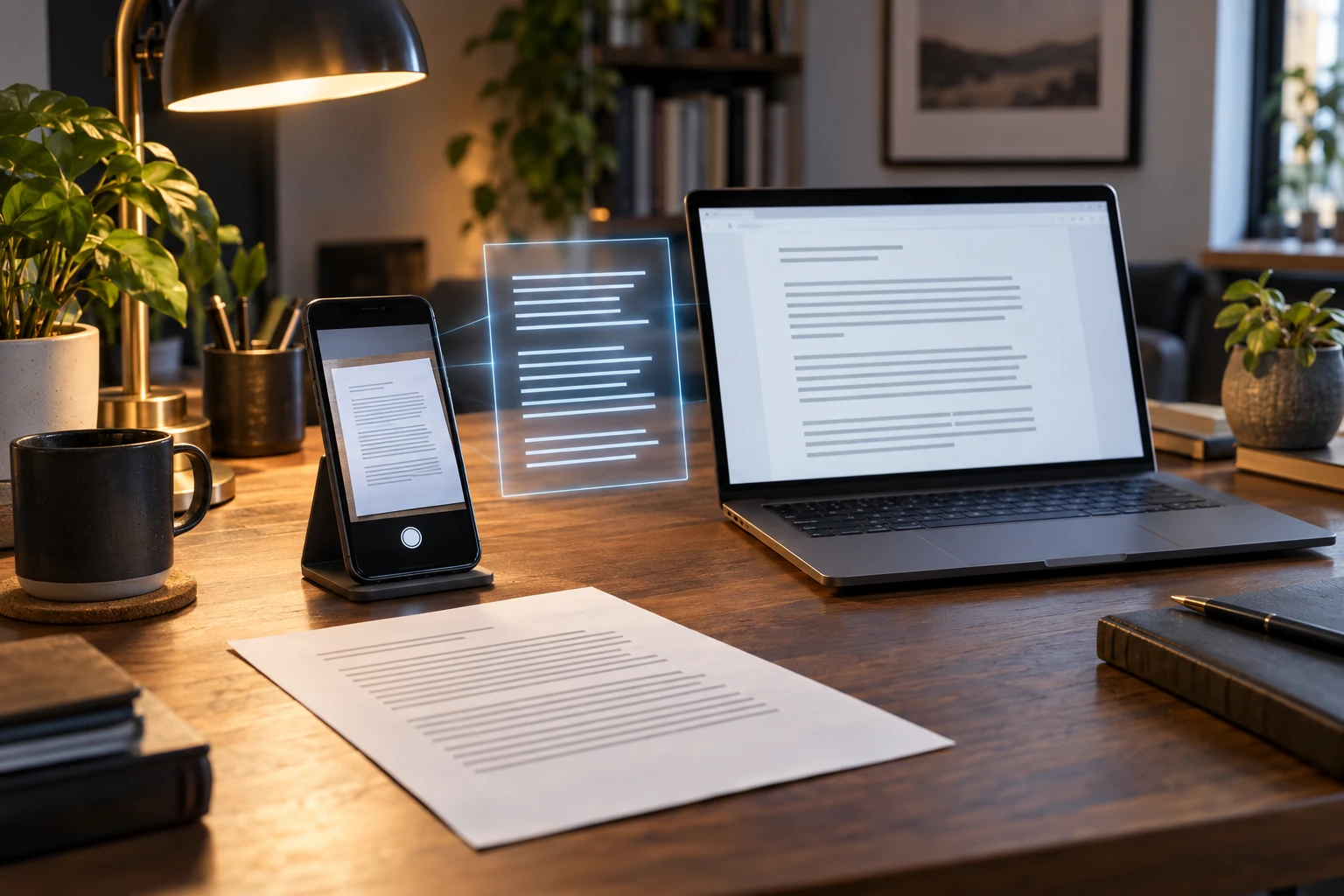
Mit OneNote oder Google Drive wird aus einem fotografierten Dokument bearbeitbarer Text. So bereitest du die Datei vor, erkennst typische Fehler und sicherst ein brauchbares Ergebnis.
Weiterlesen : Text aus Fotos und Scans übernehmen
Digitalität im Alltag: weniger suchen, mehr Zeit gewinnen
Eine überschaubare Ablage, verlässliche Erinnerungen und eine gute Sicherung helfen oft mehr als die nächste zusätzliche App.
Weiterlesen : Digitalität im Alltag: weniger suchen, mehr Zeit gewinnen
Im Geschäft digitaler werden: mit einem guten Ablauf anfangen
Wie du einen wiederkehrenden Arbeitsablauf auswählst, im kleinen Rahmen verbesserst und den Nutzen für dein Team überprüfst.
Weiterlesen : Im Geschäft digitaler werden: mit einem guten Ablauf anfangen