
Einen QR-Code für Drucksachen vorbereiten und vor dem Druck testen
Zieladresse, freier Rand und Probeausdruck gemeinsam prüfen – mit einem echten QR-Beispiel als PNG und SVG sowie einer kostenlosen Druckprüfliste.
Die Flyer sind gedruckt. Der Code führt auf eine Vorschauseite, die niemand ohne Anmeldung öffnen kann. Oder er wurde beim Einpassen so eng beschnitten, dass der Scanner ihn kaum erkennt. Beide Fehler lassen sich vor der Druckfreigabe gezielt suchen.
Beginne mit der endgültigen Zieladresse und teste anschließend den echten Code im tatsächlichen Drucklayout. Ein schönes Vorschaubild ist dafür kein Lesbarkeitsnachweis. Unten findest du einen funktionierenden Beispielcode und eine Prüfliste für deinen eigenen Auftrag.
Lege eine dauerhaft verantwortete Zieladresse fest
Öffne die gewünschte HTTPS-Adresse in einem privaten Browserfenster ohne Anmeldung. Kontrolliere Inhalt, Weiterleitungen und die mobile Darstellung. Wenn der Code für Gäste gedacht ist, muss auch eine Person ohne deinen eigenen Zugang das Ziel nutzen können.
Für eine veränderliche Aktion kann eine von dir gepflegte Übersichtsseite sinnvoll sein. Der gedruckte Code bleibt gleich, während du dort aktuelle Informationen pflegst. Notiere, wer die Seite betreut und wie lange sie erreichbar bleiben soll. Eine fremde Kurzadresse oder ein dynamischer QR-Dienst fügt eine weitere Abhängigkeit hinzu. Prüfe dessen Laufzeit und Bedingungen, bevor du ihn auf viele Drucksachen setzt.
- Kopiere die öffentliche endgültige Adresse statt einer Bearbeitungs- oder Vorschauadresse.
- Verwende keine persönlichen Zugangstoken oder privaten Freigaben im Code.
- Drucke zusätzlich eine verständliche kurze Adresse oder einen alternativen Kontaktweg aus.
Erzeuge den Code mit freiem Rand und klarem Kontrast
Erzeuge einen echten QR-Code mit einem geeigneten Werkzeug. Für ein einfaches Drucklayout ist dunkler Code auf gleichmäßig hellem Hintergrund ein gut kontrollierbarer Ausgangspunkt. Verzichte beim ersten Entwurf auf Logo-Einbauten, Transparenz und dekorative Überlagerungen.
DENSO WAVE beschreibt für einen gewöhnlichen QR-Code einen freien Rand von mindestens vier Modulen an allen vier Seiten. Ein Modul ist das kleine quadratische Rasterelement. Dieser Rand gehört zum Code und darf beim Platzieren, Beschneiden oder Hinterlegen mit Farbe nicht verloren gehen. Die benötigte Druckfläche hängt auch von der Modulzahl und der tatsächlichen Modulgröße ab. Eine universelle Zentimeterangabe garantiert deshalb keine Lesbarkeit.
Bewahre eine geeignete Originaldatei auf. SVG ist ein Vektorformat und lässt sich ohne Raster-Unschärfe skalieren. Bei PNG brauchst du genügend Auflösung für die gewählte Druckgröße. Ziehe den Code proportional auf; eine gestauchte oder weich vergrößerte Darstellung ist ein neuer Prüffall.
Nutze einen echten Beispielcode als Vergleich
Dieser technisch erzeugte Beispielcode enthält exakt https://tdo-media.de/blog. Er öffnet die öffentliche Blogübersicht. Er ist ein Funktionsbeispiel und kein Code zu deiner eigenen Veranstaltung. Das Einstiegsfoto oben ist ein KI-Motiv; der Code hier wurde unabhängig davon rechnerisch erzeugt und mit einem zweiten Decoder gelesen.
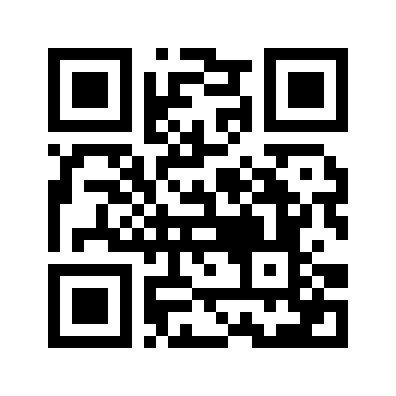
Beispielcode als SVG herunterladen · Beispielcode als PNG herunterladen. Beide Dateien enthalten dieselbe Adresse und einen freien Rand von vier Modulen. Die bereitgestellten Dateien ersetzen den Probeausdruck deines endgültigen Layouts nicht.

Prüfe den fertigen Entwurf in der geplanten Druckgröße
- Setze den Code samt freiem Rand in das endgültige Layout ein und exportiere die tatsächliche Druckdatei.
- Drucke eine Probe in der vorgesehenen Größe, ohne automatische Seitenanpassung.
- Scanne die Probe mit mehreren geeigneten Smartphones aus der erwarteten Nutzungssituation. Prüfe auch den vorgesehenen Abstand und das Licht.
- Lies die angezeigte Zieladresse, bevor du sie öffnest, und kontrolliere anschließend den tatsächlichen Inhalt.
- Wiederhole den Test nach jeder Änderung an Größe, Farbe, Papier, Platzierung oder Zieladresse.
Bei einer glänzenden Karte können Reflexionen relevant sein, bei einem Plakat ein größerer Abstand. Prüfe deshalb auf dem geplanten Material oder einer möglichst passenden Probe. Ein Scan vom hellen Bildschirm allein sagt nicht, wie der spätere Ausdruck funktioniert. Für diesen Artikel wurde der Download digital decodiert; ein realer Papierausdruck auf deinem Material wird damit nicht behauptet.
Halte Ergebnis und zuständige Person fest
| Prüfung | Konkretes Ergebnis |
|---|---|
| Ziel | Öffentliche endgültige Adresse und passender Inhalt ohne eigenen Login |
| Gestaltung | Proportionen, Kontrast und freier Rand im tatsächlichen Export erhalten |
| Druckprobe | Gewählte Größe, Material, Geräte und beobachtetes Scan-Ergebnis notiert |
| Pflege | Verantwortliche Person und Datum für einen späteren Zieltest festgelegt |
Eigene redaktionelle Darstellung
Wenn ein Gerät erst nach vielen Versuchen liest, behebe die Ursache vor der Freigabe: beispielsweise größere Module, deutlicheren Kontrast oder mehr Abstand zu störender Gestaltung. Ändere eine Sache und teste erneut. Die kostenlose Prüfliste unten hält fest, welche Fassung wirklich geprüft wurde.
Kostenlose QR-Druckprüfliste öffnen. Ohne Anmeldung im Browser ausfüllen oder drucken.
Häufige Fragen zum Thema
Wie groß muss ein QR-Code mindestens gedruckt werden?
Es gibt für alle Inhalte und Nutzungssituationen keine verlässliche einzelne Zentimeterzahl. Modulzahl, Druckqualität, Abstand und Geräte spielen mit hinein. Teste den finalen Code in der tatsächlichen Größe und Umgebung.
Kann ich den weißen Rand beim Gestalten wegschneiden?
Für den hier behandelten gewöhnlichen QR-Code beschreibt DENSO WAVE einen freien Rand von mindestens vier Modulen an jeder Seite. Er ist Teil der erforderlichen Fläche und muss auch im endgültigen Drucklayout frei bleiben.
Kann ich das Ziel nach dem Druck noch ändern?
Die im Code gespeicherte Adresse bleibt unverändert. Du kannst Inhalte unter einer von dir kontrollierten Adresse ändern oder eine dort gepflegte Weiterleitung anpassen. Dafür muss diese Adresse weiterhin erreichbar und unter deiner Kontrolle bleiben.
Weiterlesen
Passende Themen für dich
Eine Datensicherung prüfen, bevor du sie wirklich brauchst
Eine kleine Wiederherstellungsprobe zeigt, ob du die richtigen Dateien wiederfindest und öffnen kannst – mit sicherem Testablauf und kostenlosem Prüfprotokoll.
Weiterlesen : Eine Datensicherung prüfen, bevor du sie wirklich brauchst
Text aus Fotos und Scans übernehmen
Mit OneNote oder Google Drive wird aus einem fotografierten Dokument bearbeitbarer Text. So bereitest du die Datei vor, erkennst typische Fehler und sicherst ein brauchbares Ergebnis.
Weiterlesen : Text aus Fotos und Scans übernehmen
Digitalität im Alltag: weniger suchen, mehr Zeit gewinnen
Eine überschaubare Ablage, verlässliche Erinnerungen und eine gute Sicherung helfen oft mehr als die nächste zusätzliche App.
Weiterlesen : Digitalität im Alltag: weniger suchen, mehr Zeit gewinnen